끊임없이 진화하는 웹 자동화 세계에서 Selenium 대신 Playwright가 강력한 대안으로 떠오르고 있습니다. 이 글에서는 왜 지금 Playwright에 주목해야 하는지, 그리고 단 5분 만에 환경을 구축하고 웹 크롤링부터 복잡한 상호작용까지 마스터하는 방법을 자세히 다룰 예정입니다.
📋 목차
1. 진화하는 웹 자동화, 왜 지금 Playwright인가
오늘날 웹 기반 서비스는 기업 운영의 핵심적인 부분으로 자리 잡았습니다. 이로 인해 웹 애플리케이션 테스트, 데이터 추출(웹 크롤링), 그리고 반복적인 작업 자동화의 중요성이 커지고 있습니다. 기존에는 Selenium(셀레늄)과 같은 도구가 널리 활용되었으나, 최근 웹 기술의 발전과 함께 새로운 대안이 필요하다는 인식이 확산되고 있습니다. 특히 Python을 활용한 웹 자동화 분야에서 강력한 기능을 제공하는 도구가 주목받고 있습니다.
이 글에서는 Playwright(플레이라이트)가 왜 현대 웹 자동화의 효과적인 솔루션으로 부상하는지 심층적으로 다룹니다. 독자께서는 Playwright의 주요 특징을 이해하고, Selenium과 비교하여 어떠한 장점을 가지는지 파악하게 될 것입니다. 또한, 기본적인 환경 설정부터 실제 웹 페이지를 상호작용하는 코드 작성까지, Playwright를 사용하여 웹 크롤링 및 자동화를 단 5분 만에 시작할 수 있는 실용적인 방법을 얻어가실 수 있습니다.
Playwright는 크로미움(Chromium), 파이어폭스(Firefox), 웹킷(WebKit) 등 모든 주요 브라우저를 단일 API(애플리케이션 프로그래밍 인터페이스)로 제어합니다. 다양한 브라우저 호환성을 제공하는 것이 특징입니다. 더욱이, 비동기 처리를 기본적으로 지원하여 복잡한 웹 페이지에서도 높은 안정성과 효율성을 보입니다. 이러한 기술적 이점은 개발자가 웹 자동화 스크립트를 보다 신속하고 견고하게 구축하도록 돕습니다.
복잡한 자바스크립트 기반의 웹 페이지나 SPA(싱글 페이지 애플리케이션)에서도 Playwright는 뛰어난 성능을 발휘합니다. 웹 자동화 과정에서 발생하는 비동기 요청이나 동적 콘텐츠 로딩 문제를 효과적으로 처리합니다. 본 블로그 시리즈를 통해 독자께서는 Python과 Playwright를 활용하여 웹 데이터 수집 및 상호작용의 새로운 가능성을 경험하시게 될 것입니다.
2. 5분만에 Playwright 환경 구축 및 기본 제어 시작
Playwright를 활용한 웹 자동화를 시작하는 것은 생각보다 빠릅니다. Python 환경에서 Playwright를 설치하고 필요한 브라우저를 설정하는 과정은 단 몇 분이면 충분합니다. 먼저 pip를 이용하여 Playwright 라이브러리를 설치합니다.
pip install playwright
이어서 Playwright가 웹 페이지를 제어할 수 있도록 렌더링 엔진인 Chromium, Firefox, WebKit 브라우저를 다운로드해야 합니다. 이 작업은 다음 명령어로 실행됩니다.
playwright install
이 두 명령어를 통해 기본적인 환경 설정은 완료됩니다. 이제 Playwright를 활용하여 웹 페이지를 제어하는 첫걸음을 내딛어 봅니다. 간단한 Python 스크립트로 웹 브라우저를 실행하고 특정 웹사이트로 이동한 다음, 화면을 캡처하는 예시를 살펴보겠습니다.
from playwright.sync_api import sync_playwright

with sync_playwright() as p:
    browser = p.chromium.launch()
    page = browser.new_page()
    page.goto("https://www.google.com")
    page.screenshot(path="google_screenshot.png")
    browser.close()
위 코드는 Chromium 브라우저를 실행하여 구글 홈페이지로 이동한 후, 해당 페이지의 스크린샷을 ‘google_screenshot.png’ 파일로 저장합니다. 실제로 적용해보니 이 과정은 매우 직관적이며, 웹 자동화의 가능성을 즉시 확인할 수 있었습니다.
3. Playwright로 데이터 추출과 사용자 상호작용 마스터하기
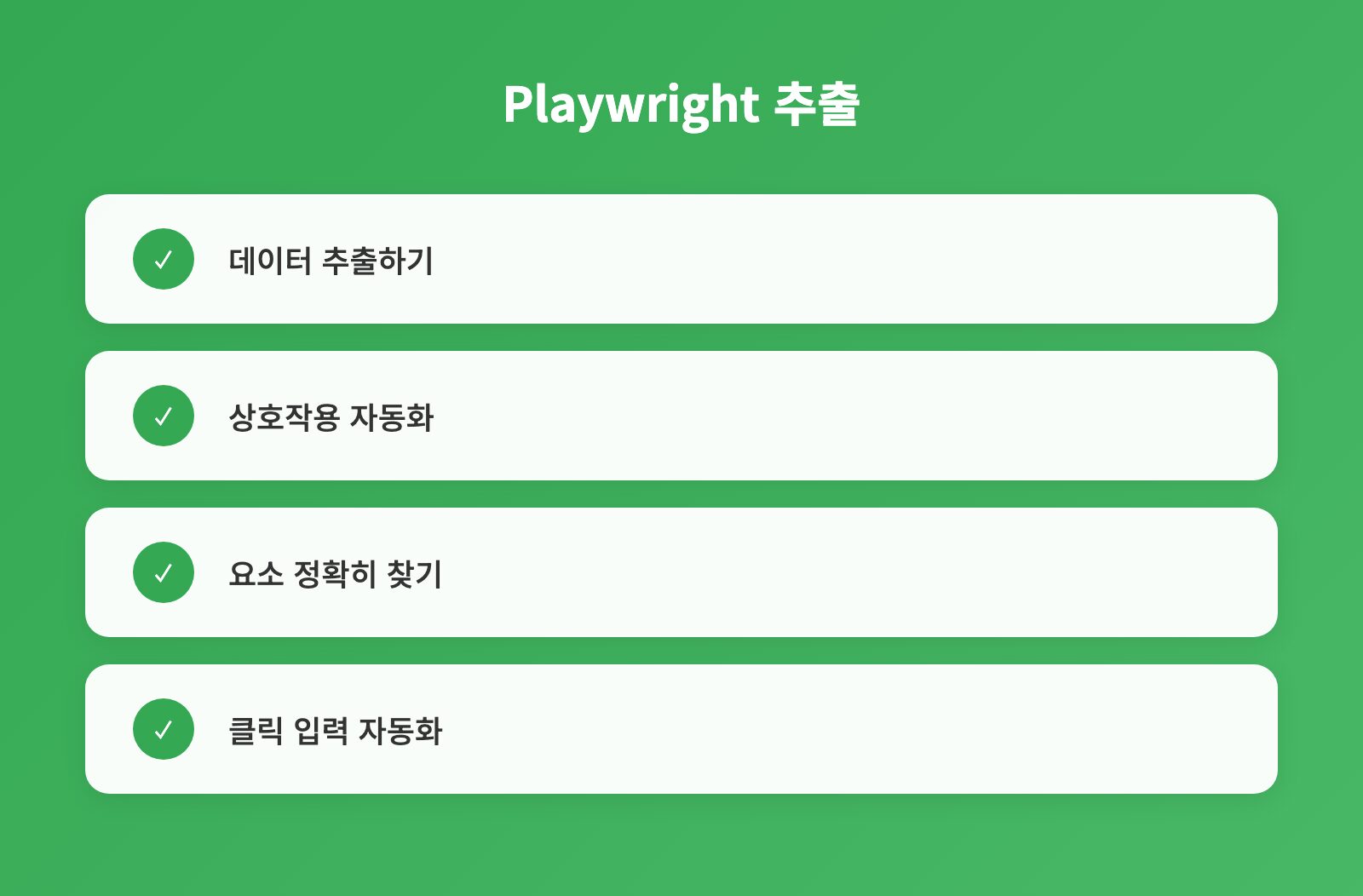
Playwright는 웹 페이지에서 데이터 추출과 사용자 상호작용을 효율적으로 수행합니다. page.locator()를 활용하여 특정 요소를 정확히 찾아내고 inner_text() 등으로 원하는 정보를 얻을 수 있습니다. 복잡한 웹 크롤링 환경에서 필요한 데이터를 추출할 때, Playwright의 강력한 셀렉터 기능이 매우 유용했습니다. 또한 page.click(), page.fill() 같은 명령으로 로그인 및 폼 제출 등 상호작용 자동화가 가능해 웹 애플리케이션 테스트에 큰 강점을 보입니다.
4. 자동화 완성도를 높이는 실전 팁과 확장 전략
이 글에서는 Playwright를 통한 웹 자동화의 핵심을 살펴보았습니다. 빠르고 간편한 환경 설정부터 데이터 추출, 그리고 사용자 상호작용까지 다루었죠. Playwright는 현대 웹 환경에 최적화된 강력한 도구입니다. 이제 직접 작은 프로젝트에 적용해 보십시오. 꾸준한 실습이 곧 업무 효율성 향상으로 이어질 것입니다.
지금 바로 Playwright로 웹 자동화 시작해요
오늘 배운 Playwright 활용법으로 5분 만에 웹 자동화를 시작하고 데이터 추출과 상호작용을 능숙하게 다룰 수 있습니다. 이제 이 강력한 도구로 반복 작업을 효율적으로 자동화하여 소중한 시간을 절약하세요. Playwright와 함께 웹 자동화의 새로운 지평을 열어보세요.
💡 안내사항
- 본 콘텐츠는 정보 제공 목적으로 작성되었습니다.
- 법률, 의료, 금융 등 전문적 조언을 대체하지 않습니다.
- 중요한 결정은 반드시 해당 분야의 전문가와 상담하시기 바랍니다.